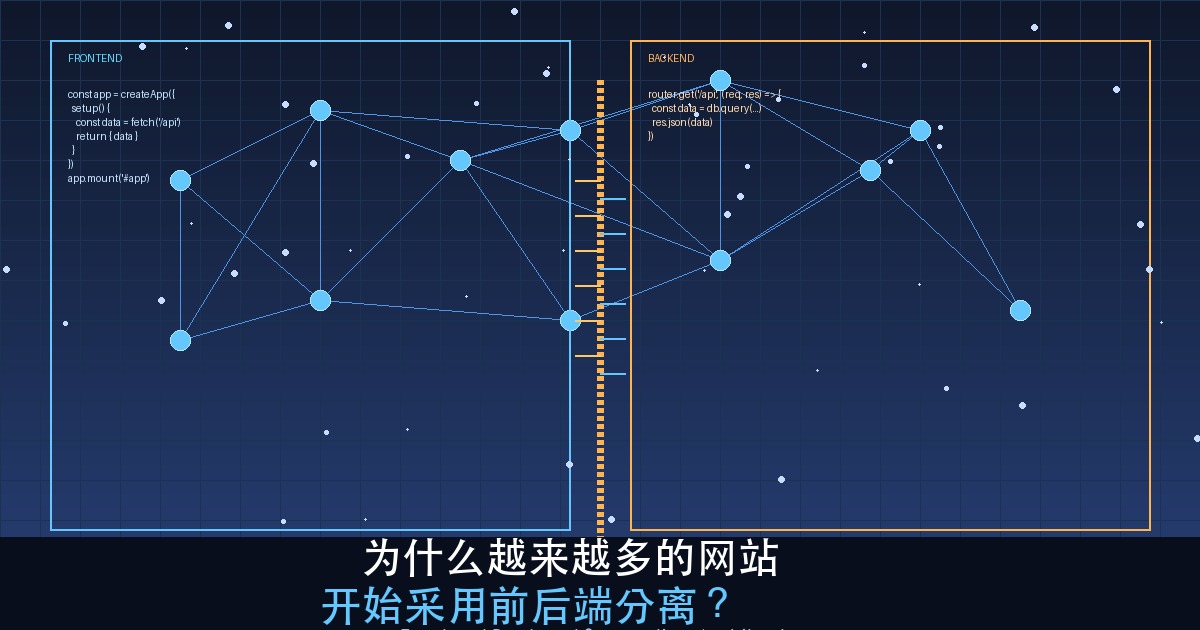
作者: Ai灵递

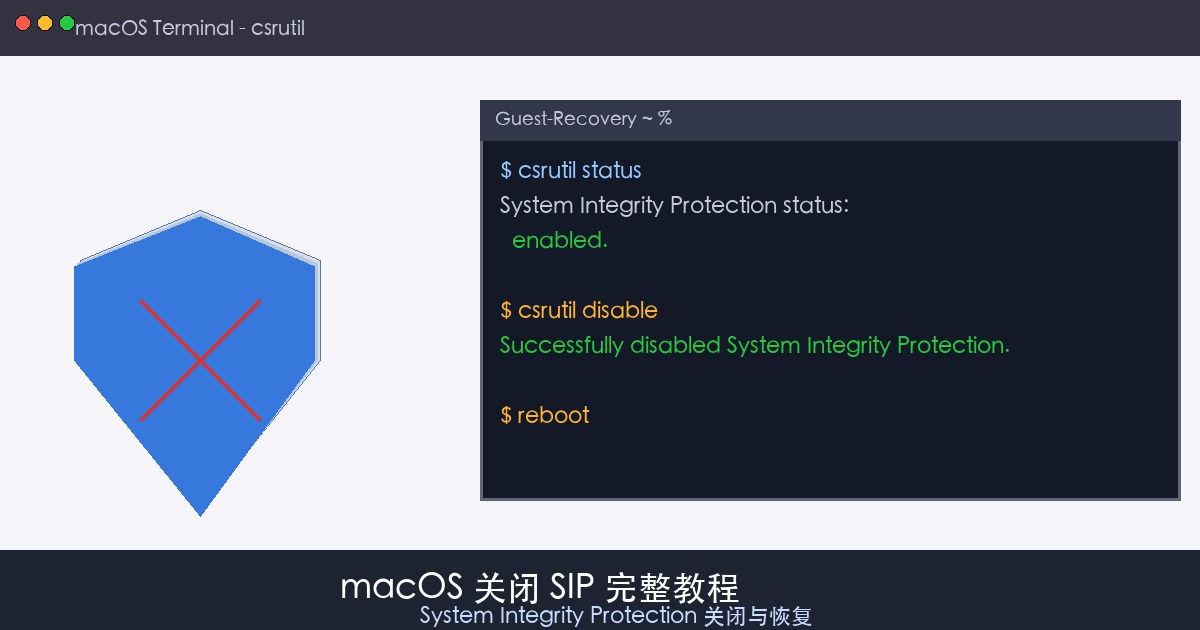
  • macOS 关闭 SIP 完整教程:系统完整性保护(System Integrity Protection)关闭与恢复

    macOS 关闭 SIP 完整教程:系统完整性保护(System Integrity Protection)关闭与恢复

    什么是 SIP?为什么它比 Gatekeeper 更硬核?

    如果你曾在 macOS 上往 /usr/local 或者 /Applications 写东西被拒,或者装某个内核扩展(Kext)怎么都加载不了,大概率是 SIP(System Integrity Protection,系统完整性保护) 在拦你。它是 Apple 从 macOS 10.11 El Capitan 开始引入的安全机制——本质上就是给整个系统核心区域加了一层“只读 + 代码签名验证”的双重保险。

    SIP 和大家更熟悉的 Gatekeeper 有什么区别?Gatekeeper 检查的是”这个 app 是不是被 Apple 公证过的”,而 SIP 检查的是”有没有人敢碰系统核心“。即使你关掉了 Gatekeeper,SIP 依然会阻止你修改 /System、/usr、/bin 这些目录。

    SIP 到底在保护什么?

    SIP 的保护范围和检查项比大多数人想象的要广。Apple 把它做成了一套可以细粒度配置的安全框架:
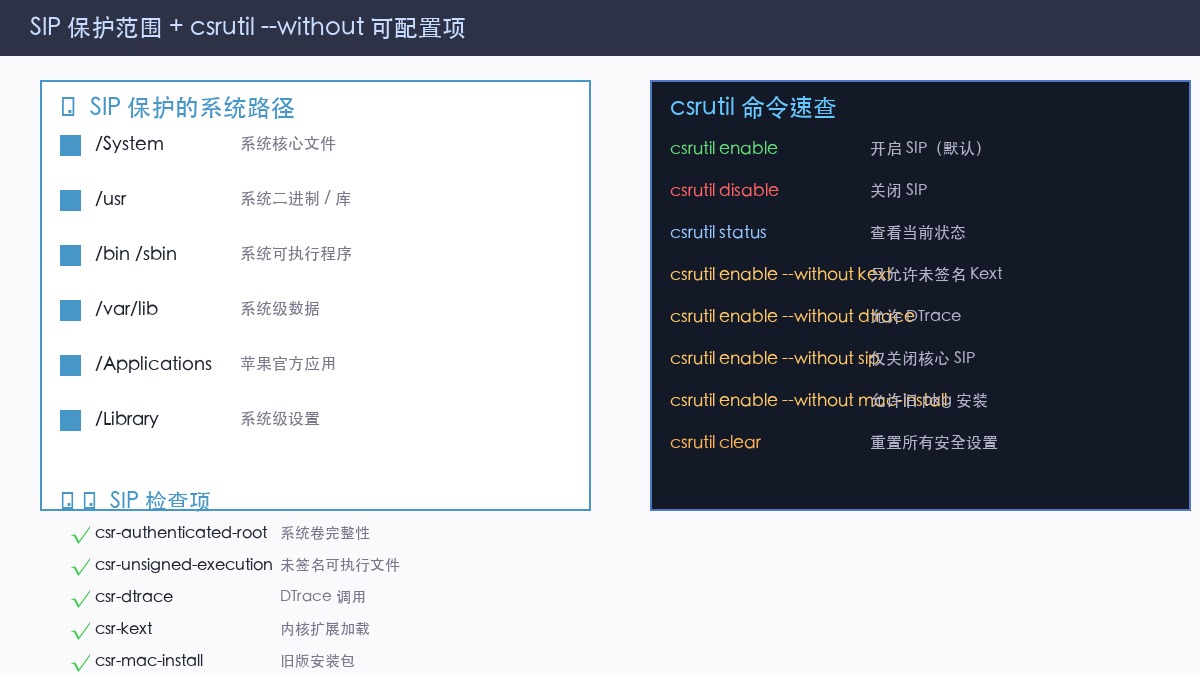
    SIP 保护的系统路径 + csrutil 可配置检查项

    受保护的路径包括:

    • /System — 系统核心文件(几乎不能动)
    • /usr — 系统二进制和库(/usr/local 是唯一的例外)
    • /bin、/sbin — 系统可执行程序
    • /var/lib — 系统级数据目录
    • /Applications 中 Apple 自带的应用
    • 内核扩展(Kext)的加载
    • DTrace 的系统调用(sudo dtrace 会被 SIP 拦)

    SIP 还会验证所有加载到内核空间的代码签名——任何未签名的 Kext 在开启 SIP 的 Mac 上都会直接被拒绝。

    为什么要关掉 SIP?常见场景

    老实说,大部分人不应该关掉 SIP。但确实有一些场景你可能需要它暂时处于关闭或部分关闭状态:

    1. 开发驱动 / 内核扩展(Kext):Apple Silicon 上没签名的 Kext 根本加载不了;Intel 上虽然可以加载但会被 Gatekeeper 警告,SIP 关掉才能完全绕过。
    2. 修改系统级配置:比如自定义系统字体、改系统声音、修改系统级 plist 文件(/Library/Preferences 下的)。
    3. 逆向工程 / 安全研究:需要用 DTrace、Frida、lldb 对系统进程做调试。
    4. 安装旧版 .pkg 安装包:macOS 11+ 要求新的 notarization 流程,老 pkg 可能需要关 SIP 才能装。
    5. 硬件 Hack / 模拟器:某些旧的 PC 模拟器、USB 设备驱动需要关 SIP 才能正常工作。
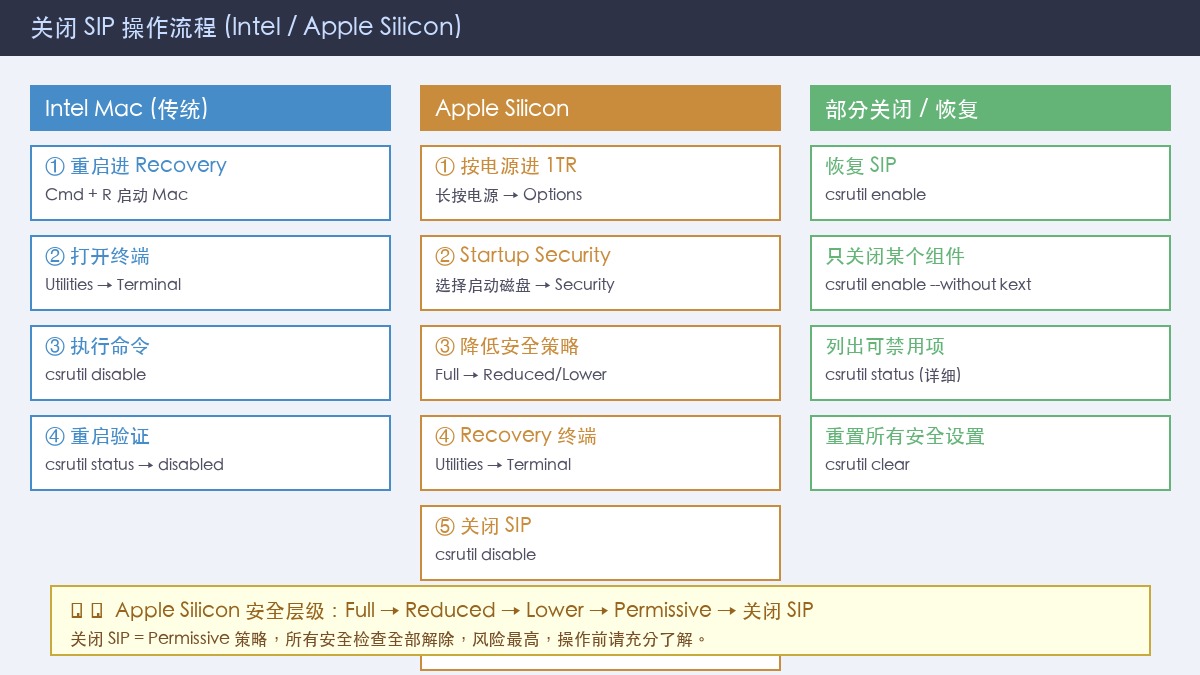
    关闭 SIP 操作流程:Intel vs Apple Silicon 对比

    完整教程:Intel Mac 关闭 SIP

    Intel Mac(所有 2020 年以前的 Mac)操作相对简单,因为 NVRAM 里还能存 SIP 配置:

    # 0. 先看一下当前状态
    csrutil status
    # System Integrity Protection status: enabled.
    
    # 1. 进入 Recovery Mode
    #    关机 → 开机时立即按住 Command (⌘) + R
    #    看到 Apple Logo 后松开
    
    # 2. 打开终端
    #    菜单栏 → Utilities (实用工具) → Terminal (终端)
    
    # 3. 关闭 SIP
    csrutil disable
    # 系统提示:
    # Successfully disabled System Integrity Protection.
    # Please restart the machine for the changes to take effect.
    
    # 4. 重启
    reboot
    
    # 5. 验证
    csrutil status
    # System Integrity Protection status: disabled.

    完整教程:Apple Silicon (M1/M2/M3/M4) 关闭 SIP

    Apple Silicon 完全不同——SIP 配置不再存 NVRAM,而是走 LocalPolicy(签名策略文件)。而且 Apple Silicon 有完整的安全层级(Security Policy Levels),在关闭 SIP 之前可能需要先降级:

    # 0. 先确认当前策略
    csrutil status
    # System Integrity Protection status: enabled.
    # (Custom Configuration)
    
    # 1. 进入 RecoveryOS (也称 1TR = One True Recovery)
    #    关机 → 按住电源键不放
    #    看到 Startup Options (启动选项) 后松开
    
    # 2. 降低安全策略(关键步骤!)
    #    在 Startup Options 界面:
    #    a) 选择你的启动磁盘(Macintosh HD)
    #    b) 按住 Shift + Control + Option + Command
    #    c) 同时点击 "Continue" / "继续"
    #    d) 在 Startup Security Utility 中:
    #       Full Security → Reduced Security → Lower Security
    #       (每次降级需要 SIP 关闭状态作为前提)
    #    e) 或者直接在 Recovery 终端用命令:
    #       csrutil authenticated-root disable  # 允许修改系统卷
    #       csrutil enable --without sip        # 仅关闭核心 SIP
    
    # 3. 从 RecoveryOS 打开终端
    #    Utilities → Terminal
    
    # 4. 关闭 SIP
    csrutil disable
    
    # 5. 如果需要禁用更多安全检查(Apple Silicon 特有)
    csrutil authenticated-root disable    # 关闭系统卷完整性校验
    csrutil amfi disable                 # 关闭 AMFI (Apple Mobile File Integrity)
    
    # 6. 重启 & 验证
    reboot
    csrutil status

    恢复 SIP:怎么关的就怎么开

    这个很重要——**用就了记得开回来**。恢复 SIP 和关闭的流程完全一样,只是命令换成 enable:

    # Recovery Mode 里执行
    csrutil enable                        # 完全恢复
    csrutil enable --without kext         # 部分恢复(允许未签名 Kext)
    csrutil clear                         # 重置所有安全配置(恢复出厂)
    
    # 重启后验证
    csrutil status
    # System Integrity Protection status: enabled.

    进阶:部分关闭 SIP,只关需要的那部分

    Apple 把 SIP 做成了模块化的,你可以只关闭特定检查项,而不是全部关掉——这对开发者来说更安全:

    # 列出所有可配置项
    man csrutil  # 搜索 --without 参数
    
    # 常用场景
    csrutil enable --without kext            # 允许未签名内核扩展
    csrutil enable --without dtrace          # 允许 DTrace 调用
    csrutil enable --without mac-install     # 允许旧版 pkg 安装
    csrutil enable --without sip             # 关闭核心 SIP 但保留其他检查
    csrutil enable --without filesystem-protection  # 允许写受保护路径
    
    # 组合多个排除项
    csrutil enable --without kext --without dtrace

    ⚠️ 注意:部分关闭 SIP 也需要在 Recovery Mode 里操作,不能在正常系统里 sudo csrutil disable xxx。

    关闭 SIP 后的安全影响(真的很严重)

    Apple 为什么把 SIP 设计成”必须进 Recovery 才能改”?因为关掉它之后:

    • 恶意软件可以直接修改系统核心文件,杀毒软件根本拦不住
    • 任何进程都可以调用 dtrace、ptrace,敏感数据可能被窃取
    • 未签名的 Kext 可以随便加载,一个恶意 Kext 就是最高权限 RCE
    • macOS 更新的系统卷签名校验会失效,更新可能失败或损坏
    • Apple Silicon 上关掉 SIP = Permissive Security,Secure Enclave 的一些功能也会降级

    忠告:如果只是想装个破解软件或者改个系统主题——别关 SIP,那不值得。如果是开发驱动/逆向工程——用 SIP 的部分关闭(--without kext / --without dtrace),比全关安全得多。

    常见问题 FAQ

    Q: 关掉 SIP 之后 macOS 更新还能装吗?
    A: 能装,但更新过程可能会重新开启 SIP 或验证系统卷完整性。如果系统卷被改过,更新可能失败或触发 Recovery 要求你重新安装 macOS。建议更新前先恢复 SIP。

    Q: 关闭 SIP 会影响 Time Machine 备份吗?
    A: Time Machine 本身还能工作。但 SIP 保护的文件在备份恢复时可能有问题(取决于系统版本和恢复方式)。

    Q: csrutil disable 之后重启了,但 csrutil status 还是 enabled?
    A: Apple Silicon 用户——你忘了在 Startup Security Utility 里降级安全策略!先把 Full Security 降到 Reduced,再去 Recovery 终端执行 csrutil disable。Intel 用户——确认是在 Recovery Mode 里执行的,不是正常系统里。

    Q: Homebrew 和 SIP 什么关系?
    A: Homebrew 是 SIP 设计的”特例”——/usr/local 从一开始就不受 SIP 保护。Apple Silicon 上 Homebrew 装在 /opt/homebrew,也是 SIP 白名单。装 Homebrew 不需要关 SIP。

    适用版本:macOS 10.11 El Capitan 至 macOS 15 Sequoia。Intel 和 Apple Silicon(M1/M2/M3/M4)均已验证。
  • Linux 系统扩容分区及文件系统完整指南:从磁盘到 ext4/xfs 的实操步骤

    Linux 系统扩容分区及文件系统完整指南:从磁盘到 ext4/xfs 的实操步骤

    为什么需要扩容?磁盘空间告急的常见场景

    服务器运维中最常见的告警之一就是 “No space left on device”。无论是虚拟机的虚拟磁盘扩了容、云主机的云盘升级了规格,还是物理服务器插了新硬盘,最终都要面对同一个问题:如何让操作系统真正使用上这些新增的空间?

    很多人以为给虚拟机加了磁盘、或者在云平台点了”扩容”按钮就完事了——其实这只是完成了 L0(物理层) 的扩容,还需要逐层往上走,让分区表、LVM、文件系统都知道”我变大了”。

    先搞懂:Linux 存储的五层架构

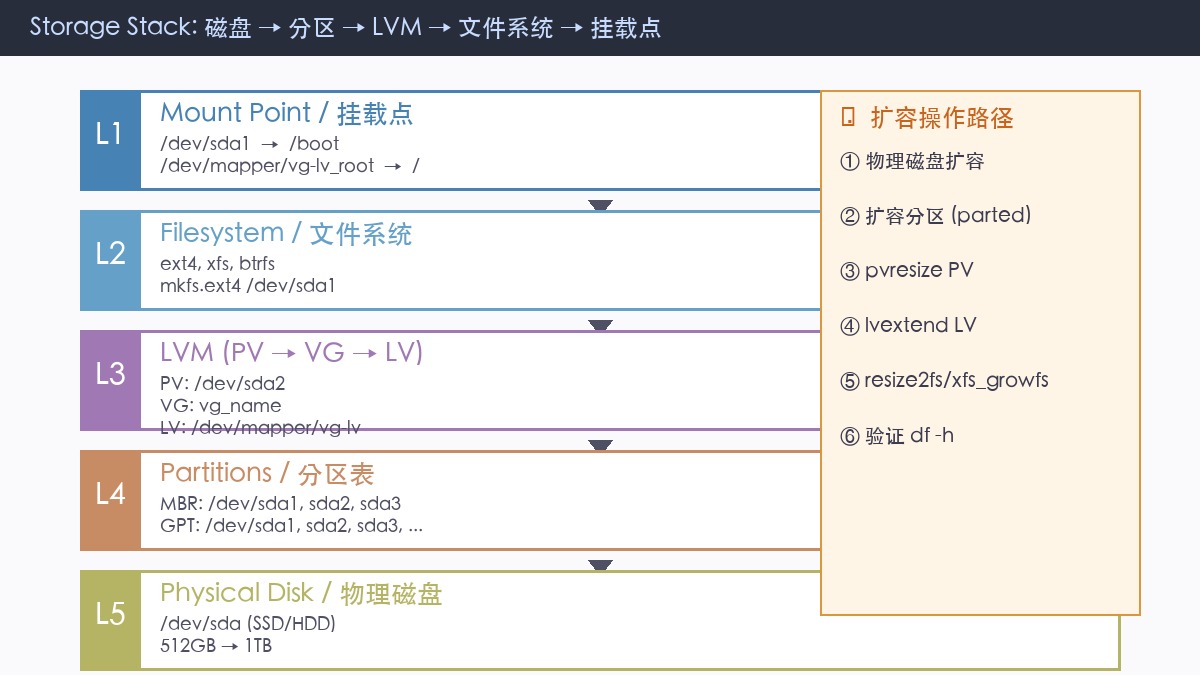
    在动手扩容之前,必须搞清楚数据是怎么一层一层存到磁盘上的。简单来说,一条完整的存储栈长这样:

    Linux 存储层级架构图 - 物理磁盘 → 分区 → LVM → 文件系统 → 挂载点

    1. L1 物理磁盘:/dev/sda、/dev/vda、/dev/nvme0n1 —— 实实在在的硬件,扩容的起点。
    2. L2 分区表:MBR(最多 4 个主分区,2TB 上限)或 GPT(128 分区,无容量限制),把磁盘切成若干块。
    3. L3 LVM(可选但推荐):PV(物理卷)→ VG(卷组)→ LV(逻辑卷),动态管理空间的神器。
    4. L4 文件系统:ext4、xfs、btrfs,决定了数据怎么组织。
    5. L5 挂载点:/、/boot、/home,目录到设备的映射。

    扩容就是要确认每一层都知道”空间变大了”——少一层都不行。

    场景一:LVM 逻辑卷扩容(最常见,强烈推荐)

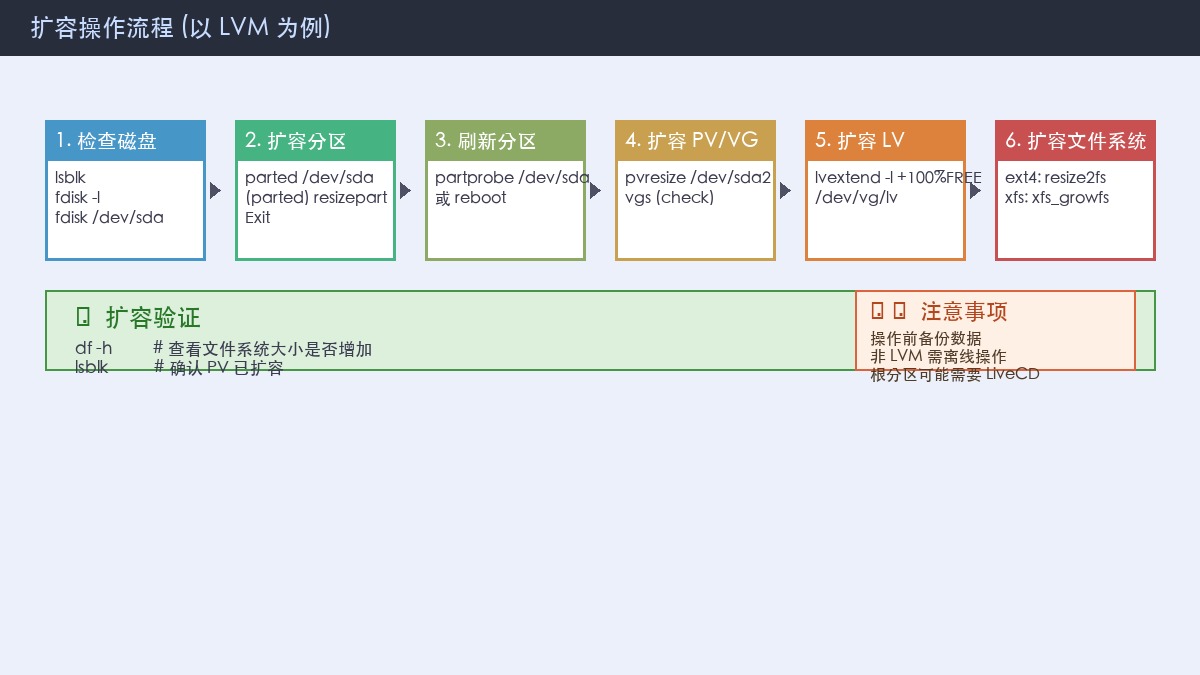
    如果你的系统用了 LVM(绝大多数现代发行版的默认选择),恭喜你——这是最灵活的方案。完整操作流程如下:

    LVM 扩容 6 步操作流程图

    Step 1:检查当前状态

    # 看磁盘布局
    lsblk
    # 看分区
    fdisk -l /dev/sda
    # 看 LVM 状态
    pvs; vgs; lvs
    # 看文件系统使用率
    df -h

    Step 2 & 3:扩容分区表

    假设 /dev/sda2 是 LVM PV 所在分区,磁盘已经从 50GB 扩到了 100GB:

    parted /dev/sda
    (parted) print                 # 记住分区编号 (假设是 2)
    (parted) resizepart 2 100%    # 把 2 号分区扩到磁盘末尾
    (parted) print                 # 确认
    (parted) quit
    # 刷新内核分区表(避免 reboot)
    partprobe /dev/sda

    Step 4:扩容 PV(物理卷)

    # 让 LVM 知道 PV 变大了
    pvresize /dev/sda2
    # 确认 VG 空闲空间增加了
    vgs
    # 输出应该显示 VFree 变大了

    Step 5:扩容 LV(逻辑卷)

    # 把 VG 所有空闲空间都给 LV
    lvextend -l +100%FREE /dev/vg_name/lv_root
    # 或者指定大小
    lvextend -L +50G /dev/vg_name/lv_root

    Step 6:扩容文件系统

    最后一步,让文件系统使用新增的空间:

    # ext4 (最常见) —— 在线扩容,无需卸载
    resize2fs /dev/vg_name/lv_root
    
    # xfs (CentOS/RHEL 默认) —— 挂载点路径,不是设备
    xfs_growfs /
    
    # btrfs
    btrfs filesystem resize max /
    # 验证
    df -h
    # 应该看到 / 的 Size 变大了 ✓

    场景二:非 LVM 原生分区扩容(ext4)

    如果系统没有用 LVM,直接在分区上做了文件系统(简单但不灵活)。这种情况 ext4 支持在线扩容,比缩容容易得多:

    # 1. 用 parted 扩容分区表(同上)
    parted /dev/sda resizepart 1 100%
    partprobe /dev/sda
    
    # 2. 直接 resize2fs
    resize2fs /dev/sda1
    
    # 3. 验证
    df -h

    注意:非 LVM 方案中,分区必须是磁盘上的最后一个分区才能用 parted 在线扩容。如果根分区在中间位置,需要用 LiveCD/USB 离线操作。

    场景三:xfs 文件系统扩容

    xfs 是 RHEL/CentOS 7+ 的默认文件系统,和 ext4 的关键区别是:

    • xfs 只支持扩容,不支持缩容(缩容需要备份→重建→恢复)
    • xfs_growfs 用挂载点路径而不是设备名
    • 扩容需要挂载状态(在线扩容)
    # LVM 部分和 ext4 完全一样
    pvresize /dev/sda2
    lvextend -l +100%FREE /dev/vg/lv_root
    
    # xfs 文件系统扩容(注意是挂载点 / ,不是 /dev/vg/lv_root)
    xfs_growfs /
    # 或者 -d 选项指定数据块大小
    xfs_growfs -d /
    
    # 验证
    df -h
    xfs_info /

    场景四:根分区(/)扩容的特殊处理

    根分区的特殊之处在于:它一直在使用中,大多数情况下是可以在线扩容的(LVM + ext4/xfs 都支持),但如果是非 LVM + 需要缩容,就麻烦了:

    组合 能否在线扩容 备注
    LVM + ext4 ✅ 直接在线 最推荐
    LVM + xfs ✅ 直接在线 RHEL/CentOS 默认
    非 LVM + ext4 ⚠️ 分区表需离线 resize2fs 可在线
    非 LVM + xfs ⚠️ 同上 xfs 不支持缩容

    对于非 LVM + 根分区的情况,最安全的做法是用 LiveCD:

    # 1. 用 LiveCD/USB 启动
    # 2. 挂载原根分区到 /mnt
    mount /dev/sda2 /mnt
    
    # 3. 用 parted 扩容分区表(离线更安全)
    parted /dev/sda
    (parted) resizepart 2 100%
    
    # 4. 扩容文件系统
    resize2fs /dev/sda2
    
    # 5. 卸载、重启
    umount /mnt
    reboot

    扩容后如何验证?

    # 1. df -h 看大小
    df -h /
    # Filesystem     Size  Used Avail Use% Mounted on
    # /dev/sda2      100G   20G   80G  20% /    ← 应该看到 100G
    
    # 2. lsblk 确认分区和文件系统都扩了
    lsblk /dev/sda
    # NAME   MAJ:MIN RM  SIZE RO TYPE MOUNTPOINT
    # sda      8:0    0  100G  0 disk 
    # └─sda2   8:2    0  100G  0 part /          ← 100G ✓
    
    # 3. LVM 专项检查
    lvs            # LV Size 变大了
    vgs            # VFree  = 0 (全部用完了)
    
    # 4. xfs 专项
    xfs_info /
    
    # 5. 跑一个简单的写入测试
    dd if=/dev/zero of=/tmp/test.bin bs=1M count=1000
    rm /tmp/test.bin

    常见坑与避坑指南

    干了 10 年运维,扩容踩过的坑总结:

    1. 忘了 partprobe 或 reboot
    parted 改了分区表后,内核可能还在用旧的。partprobe /dev/sdX 或 blockdev --rereadpt /dev/sdX 让内核重新读分区表。不行就重启。

    2. xfs_growfs 传了设备名而不是挂载点
    xfs_growfs /dev/vg/lv_root ❌ —— 报错 “not a mounted XFS filesystem”
    xfs_growfs / ✅ —— 挂载点路径

    3. MBR 的 2TB 限制
    超过 2TB 的磁盘必须用 GPT。parted 支持 GPT,但如果系统装在 MBR 上又要扩容到 2TB+,就需要 gdisk 转换(⚠️ 高风险)。

    4. 云主机还要先扩容云盘
    AWS(EBS)、阿里云(云盘)、腾讯云(CBS)都要先在控制台扩容磁盘,进系统后还要执行 echo 1 > /sys/class/block/xvda/device/rescan 或重启让内核识别新大小。

    5. 扩容顺序不能反
    ❌ 先 resize2fs 再 lvextend
    ✅ 正确顺序:磁盘→分区→PV→LV→文件系统(从下往上)

    6. btrfs 特殊处理
    btrfs 用 btrfs filesystem resize max /,如果是多设备还需要 btrfs device resize。

    写在最后:为什么强烈推荐 LVM?

    如果你的系统还没用 LVM,而磁盘扩容的场景几乎肯定会遇到,建议花时间迁移到 LVM。LVM 的好处:

    • 在线扩容:不停机就能扩
    • 灵活调整:LV 可以在 VG 内任意移动、分配
    • 快照(Snapshot):扩容前拍一个快照,操作失误秒回滚
    • 多磁盘聚合:多块小磁盘组成一个大 VG

    最后一个忠告:操作前备份数据。哪怕是在线扩容、哪怕是 ext4/LVM,一个断电、一个 OOM、一个命令敲错,都有可能把文件系统搞崩。rsync 一把或者 LVM snapshot 一下,花不了 2 分钟。

    适用系统:RHEL/CentOS 6-9、Ubuntu 18.04-24.04、Debian 10-12、以及主流 Linux 发行版。命令以 GNU parted 和 LVM2 为准。

  • 重磅:.COM 域名即将全面涨价!VeriSign 宣布 2026 年 11 月起上调至 $10.97

    重磅:.COM 域名即将全面涨价!VeriSign 宣布 2026 年 11 月起上调至 $10.97

    重磅:.COM 域名即将迎来新一轮涨价潮

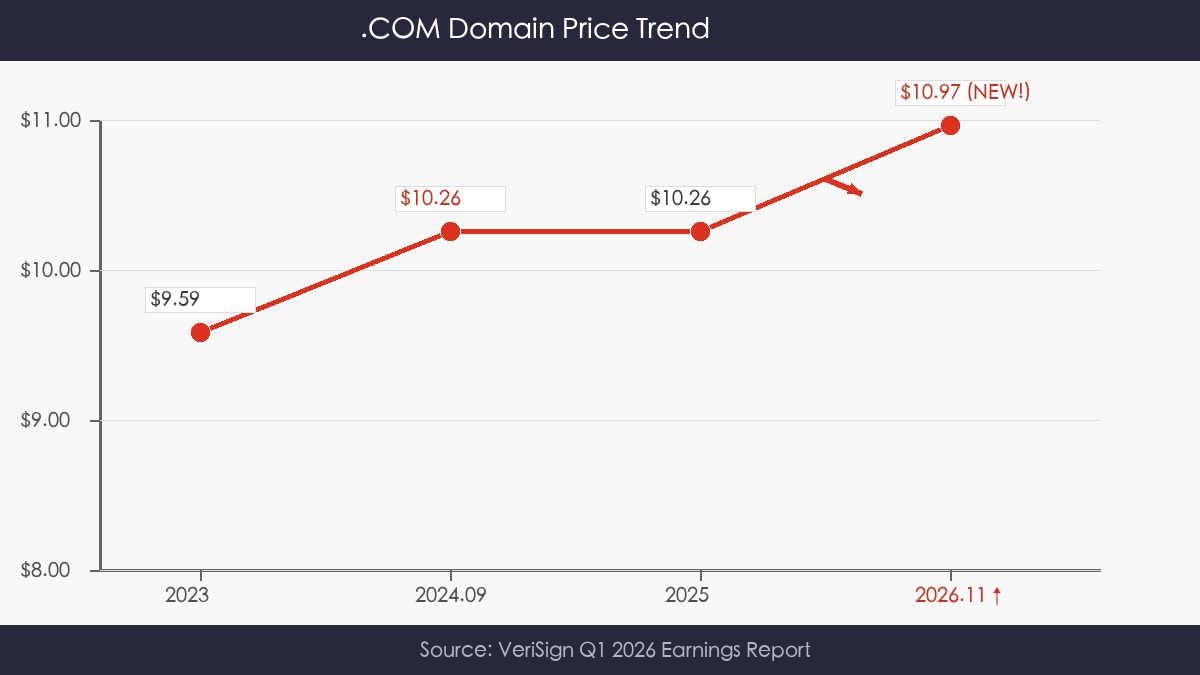
    2026 年 4 月 23 日,全球域名注册管理机构 VeriSign(纳斯达克: VRSN) 在公布 Q1 财报的同时宣布:自 2026 年 11 月 1 日 起,.COM 域名的批发注册费将从 $10.26 上调至 $10.97,涨幅约 7%。这是继 2024 年 9 月上调后,.COM 域名在三年内迎来的第二次涨价。

    涨价时间线:三年两次提价

    让我们先回顾一下近几年 .COM 域名的价格走势:

    生效时间 批发价(每年) 涨幅
    2023 年底 $9.59 —
    2024.09.01 $10.26 +7.0%
    2026.11.01 $10.97 +7.0%

    两次涨价均符合 VeriSign 与 ICANN(互联网名称与数字地址分配机构)签署的 Registry Agreement 中的价格调整条款——在每个六年注册周期的最后四年内,VeriSign 每年可将价格上调最多 7%。当前周期始于 2024 年 10 月 26 日,此次涨价正是该周期允许的第二次调整。

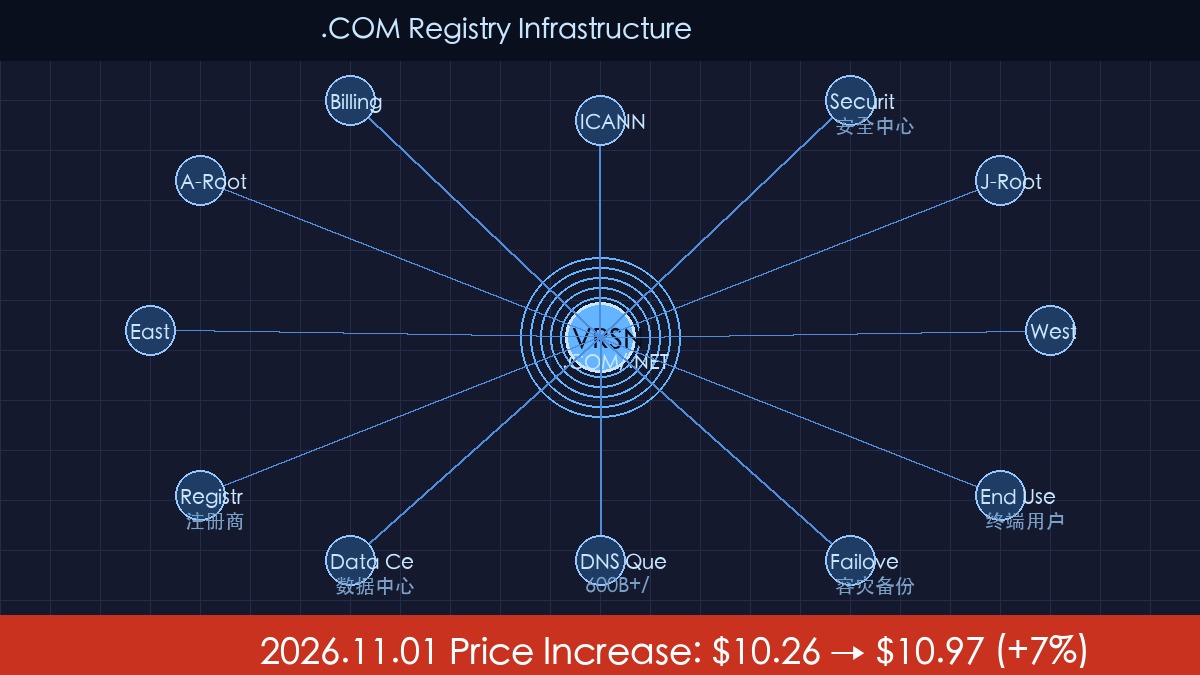
    域名注册基础设施

    批发价 vs 零售价:用户实际会付多少钱?

    很多人会问:批发价从 $10.26 涨到 $10.97,那我在阿里云、腾讯云、GoDaddy 买域名会贵多少?

    • 注册商的零售价 是在批发价基础上叠加运营成本、渠道利润、营销费用等。主流注册商(如 GoDaddy、Namecheap、阿里云、腾讯云)目前 .COM 域名的新注册价大约在 $10-$20/年区间。
    • 续订价格通常更高,很多注册商对老用户的续费价格是新注册价格的 1.5-2 倍。
    • 涨价传导有时间差:批发价 11 月生效后,注册商通常需要 1-3 个月来调整自己的定价体系,但最终涨价必然传导到终端用户。

    为什么一直在涨?背后的驱动因素

    VeriSign CEO Jim Bidzos 在财报电话会上被问及涨价逻辑时表示:”即使涨价后,.COM 相对于其他顶级域名(TLD)仍然具有极强的竞争力。” 但涨价的背后,至少有三个核心驱动力:

    一、域名需求持续爆发

    VeriSign Q1 2026 财报显示:.COM + .NET 域名总量达到创纪录的 1.761 亿个,单季度新增注册 1150 万个——这是自 2021 年上半年以来的最高水平。CEO Bidzos 特别提到,AI 工具的普及是重要推动力:”AI 让创建网站和内容变得前所未有的容易,人们在 AI 辅助下更快地找到并注册心仪的域名。”

    域名价格走势

    二、ICANN 合约规定的调价权

    VeriSign 与 ICANN 签订的 .COM 运营合约(Registry Agreement)明确规定了调价机制:每个六年周期内的最后四年,每年可上调最高 7%。VeriSign 20 多年来始终严格按照这个规则执行——这意味着 .COM 的涨价不是”想涨就涨”,而是一套制度化的安排。

    三、维护成本与基础设施投入

    .COM 域名系统承载着全球绝大多数电商和商业网站的 DNS 解析请求。VeriSign 每天处理超过 6000 亿次 DNS 查询,运营着全球 13 个根服务器中的 2 个(A 根和 J 根)。维持 100% 可用性(已接近 29 年)需要持续的资本投入。

    .NET 也要涨:2027 年 3 月起 $12.00

    除了 .COM,VeriSign 在 2026 年 8 月 27 日又宣布了 .NET 的涨价计划:批发价从 $10.91 上调至 $12.00,自 2027 年 3 月 1 日 起生效。这是 VeriSign 对旗下两大核心 TLD 的同步提价策略。

    对站长和创业者的影响与应对建议

    涨价对个人站长、创业者和中小企业的实际影响可能比想象中大:

    1. 品牌保护成本上升:如果你要保护多个 TLD(.com / .net / .cn / .ai 等),续费成本会逐年增加。
    2. 长周期注册更划算:在涨价正式传导到零售价之前,可以考虑一次性注册 3-5 年,锁定当前较低的续费价格。
    3. 关注替代方案:虽然 .COM 仍然是最主流的选择,但 .IO、.TECH、.APP、.AI 等新 TLD 价格仍有竞争空间,且部分在特定领域(如科技、AI、初创公司)的品牌识别度也不错。
    4. 设置自动续费:避免忘记续费导致域名过期被高价竞拍找回。

    写在最后

    VeriSign Q1 财报显示,.COM 域名的续订率正在稳步提升(75.0% → 76.3%),新注册量也在 AI 的推动下持续增长。即使涨价,.COM 作为互联网最核心的顶级域名,其地位短期内难以撼动。

    但对于我们每一个拥有网站的人来说,合理规划域名注册策略、及时续费、关注价格走势,都能在一定程度上降低涨价带来的影响。毕竟,域名是任何网站的第一步——在这个数字时代,拥有一个好域名的价值,远远超过它每年的注册费。

    数据来源:VeriSign 2026 Q1 财报、SEC 10-Q 文件、VeriSign Q4 2025 价格公告(2025.02.18)、Q1 2026 涨价公告(2026.04.23)、.NET 涨价公告(2026.08.27)

  • 为什么越来越多的网站开始采用前后端分离?

    为什么越来越多的网站开始采用前后端分离?

    什么是前后端分离?

    在传统的网站架构中,前端页面和后端业务逻辑通常是紧密耦合的。服务器端使用 PHP、Java JSP、ASP.NET 等技术直接渲染 HTML 页面,浏览器拿到的就是最终展示的内容。这种模式被称为服务端渲染(SSR)或单体架构。

    前后端分离则将前端展示和后端业务彻底解耦:前端(通常是单页应用 SPA)运行在浏览器中,通过 RESTful API 或 GraphQL 向后端请求数据;后端专注于业务逻辑和数据处理,只返回 JSON 等结构化数据,不负责页面渲染。

    架构对比

    传统单体架构:浏览器 → 服务器(页面渲染+业务逻辑+数据库) → 数据库

    前后端分离架构:浏览器(React/Vue) → API 请求 → 后端服务(业务逻辑) → 数据库;同时前端静态资源由 Nginx/CDN 独立承载。

    为什么越来越多的网站选择前后端分离?

    一、开发效率提升

    前后端分离让前后端团队可以并行开发,互不阻塞。前端工程师专注于 UI/UX 和交互体验,后端工程师专注于 API 设计和业务逻辑。双方只需约定好接口规范(如 OpenAPI/Swagger),就能独立推进项目进度。

    根据 2025 年 Stack Overflow 开发者调查,超过 68% 的大型开发团队已经采用了前后端分离架构,其中 82% 的团队报告开发效率有明显提升。

    二、用户体验更好

    单页应用(SPA)使用 AJAX 异步加载数据,页面切换无需整页刷新,只更新变化的部分。这带来了接近原生应用的流畅体验:

    • 更快的页面切换:从首页跳到详情页不再需要等待服务端重新渲染
    • 更顺滑的交互动画:过渡效果、加载状态可以完全由前端控制
    • 离线可用:配合 PWA 技术,可以实现一定程度的离线访问

    三、技术选型更灵活

    分离架构让每个层都可以独立选择最合适的技术栈:

    • 前端框架:React、Vue、Angular、Svelte、SolidJS
    • 后端语言:Node.js、Go、Python、Java、Rust、PHP
    • 数据库:MySQL、PostgreSQL、MongoDB、Redis
    • 消息队列:RabbitMQ、Kafka、Redis Streams

    比如前端可以用 Vue 3 + TypeScript,后端用 Go + Gin,数据库用 PostgreSQL,各取所长。甚至后端的不同微服务可以用不同的语言实现。

    四、性能优化空间更大

    前后端分离为性能优化打开了新世界的大门:

    1. 静态资源 CDN 加速:前端构建产物可以部署到全球 CDN,用户就近访问
    2. 服务端渲染(SSR):Next.js、Nuxt.js 等框架支持按需 SSR,兼顾首屏速度和 SEO
    3. 增量静态生成(ISR):页面静态化后按需更新,平衡新鲜度和加载速度
    4. API 网关和缓存:后端可以通过 Nginx、Redis 等对 API 响应做多层缓存
    5. HTTP/2 和 HTTP/3:独立的前端服务器可以更好地利用现代 HTTP 协议特性

    五、更容易扩展和维护

    随着业务增长,单体架构的维护成本会急剧上升。前后端分离后:

    • 独立部署:前端更新不影响后端,反之亦然
    • 微服务友好:后端可以进一步拆分为微服务,按模块独立扩容
    • 故障隔离:前端故障不会拖垮后端,后端某个 API 异常也不会导致整站不可用
    • 按需扩容:促销活动时只需要扩容后端 API 服务,平时则主要靠 CDN 承载前端流量

    六、多端复用

    一套后端 API 可以服务于多种前端:

    • Web 前端(PC + 移动端浏览器)
    • 移动 App(iOS / Android)
    • 小程序(微信、支付宝等)
    • 桌面应用(Electron、Tauri)
    • 物联网设备和第三方集成

    这意味着开发一套 API 就能支撑一个完整的产品矩阵,大幅降低多端开发成本。

    前后端分离的挑战

    前后端分离并非银弹,也带来了一些新的问题:

    SEO 不友好(可解决)

    传统 SPA 是客户端渲染,搜索引擎爬虫可能无法正确抓取内容。但这个问题已经有成熟的解决方案:

    • SSR 框架:Next.js(React)、Nuxt.js(Vue)提供开箱即用的服务端渲染
    • 预渲染:使用 prerender.io 等工具在构建时生成静态 HTML
    • 动态渲染:对爬虫返回预渲染页面,对普通用户返回 SPA

    首屏加载可能变慢

    SPA 需要先下载 JS 框架才能开始渲染,初始白屏时间可能比 SSR 长。解决方案包括代码分割、懒加载、关键 CSS 内联、预加载等技术。

    服务器成本增加

    分离架构通常需要至少两台服务器(前端静态资源 + 后端 API),可能还需要 Nginx 反代、CDN、缓存服务器等,基础设施复杂度和成本会有所上升。

    接口设计要规范

    前后端通过 API 通信,接口变更会直接影响前端。需要建立良好的接口规范(如 RESTful 或 GraphQL)、版本管理机制和文档自动生成流程。

    总结

    前后端分离不是绝对的答案,但对于中大型项目、需要多端支持、追求用户体验和可扩展性的网站来说,它已经成为事实上的标准架构。

    从单体到分离,本质上是用复杂度换取灵活性。当团队规模、业务复杂度、性能要求达到一定阈值时,分离的收益会逐渐盖过其带来的成本。

    未来,随着 AI 辅助开发、边缘计算、Serverless 等技术的成熟,前后端分离的开发体验和运维成本还会持续改善。无论你正在规划新项目还是重构老项目,理解前后端分离的价值和取舍,都是做出正确架构决策的前提。